Manual do Profissional
Como usar o Portal do Profissional — login, tarefas e lançamentos do atendimento.
- 1. Primeiro acesso
- 2. Minhas tarefas
- 3. Registrar um atendimento
- 4. Concluir a tarefa
- 5. Instalar no celular
1. Primeiro acesso
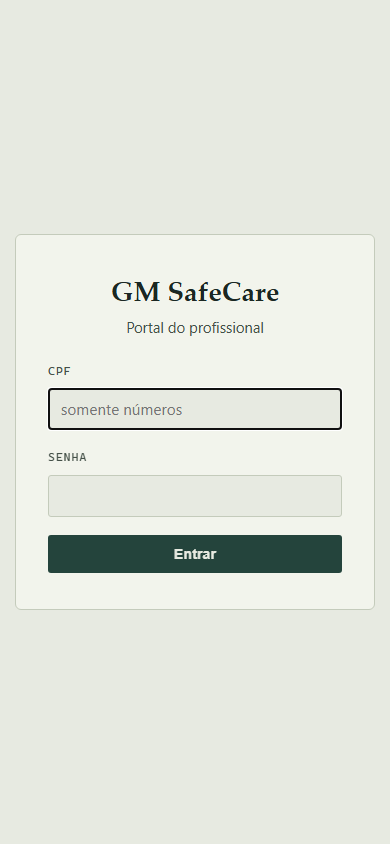
O login é feito com o seu CPF (só números) e a senha inicial 123456, que a GM SafeCare cadastrou pra você. Se não conseguir entrar, peça pro admin conferir se seu CPF já está cadastrado.
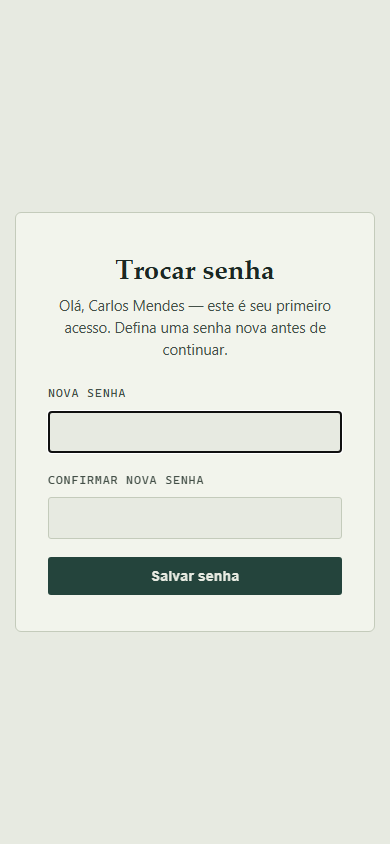
No primeiro acesso (ou depois de uma redefinição de senha pelo admin), o sistema pede pra trocar a senha antes de liberar qualquer outra tela. Escolha uma senha com pelo menos 6 caracteres, diferente de 123456.
2. Minhas tarefas
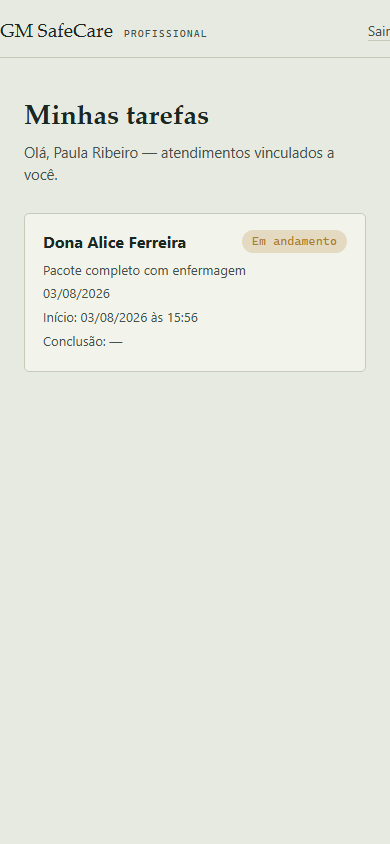
Depois de logar, você vê a lista de atendimentos vinculados a você: cliente, serviço, data, e as datas de início e conclusão (quando já aconteceram).
3. Registrar um atendimento
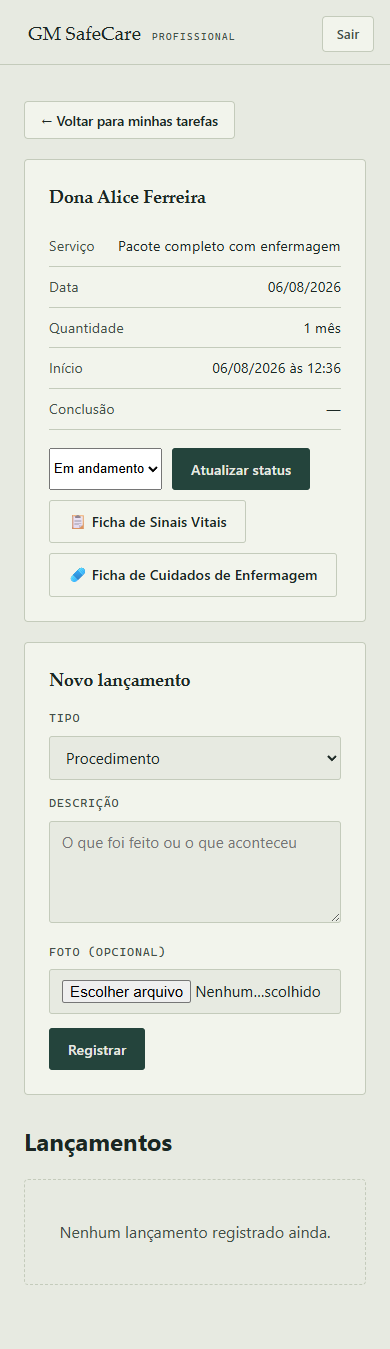
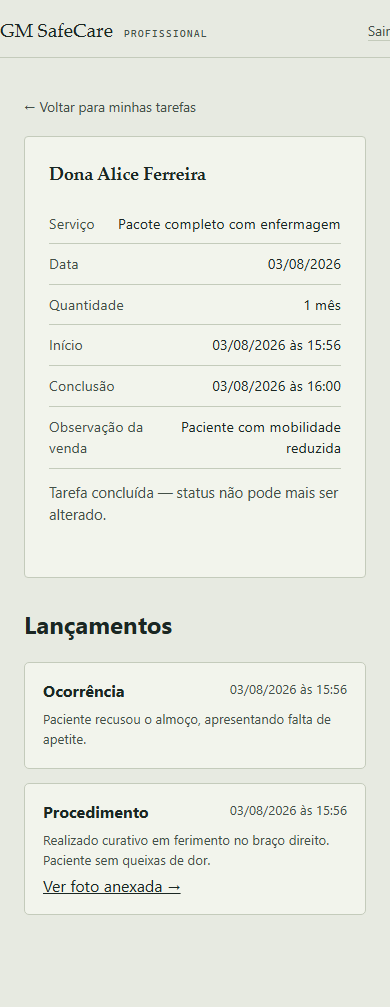
Toque numa tarefa pra ver os detalhes do atendimento e lançar o que foi feito. Você pode mudar o status pra "Em andamento" quando começar, escolher o tipo do lançamento (Procedimento ou Ocorrência), escrever a descrição e, se quiser, anexar uma foto — no celular, o campo de foto já abre a câmera direto.
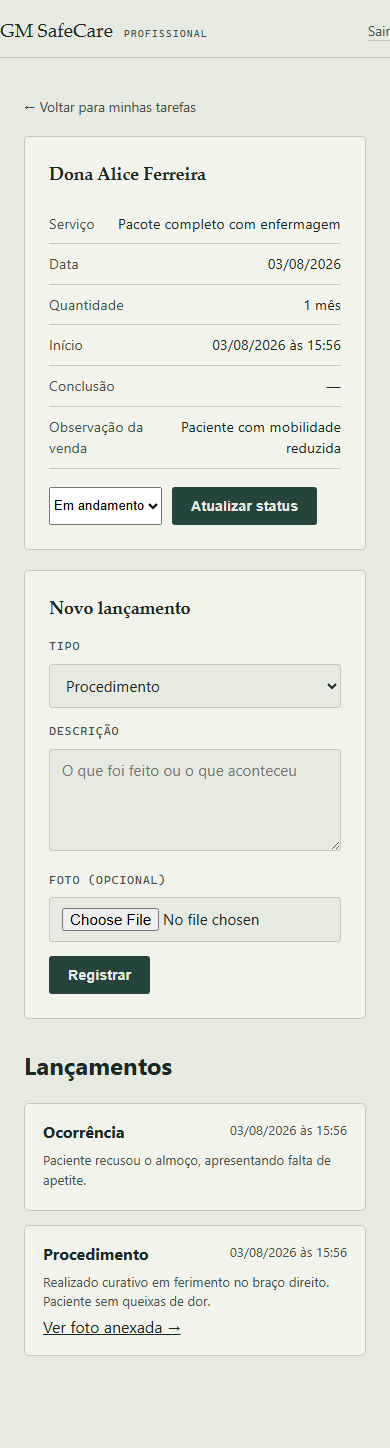
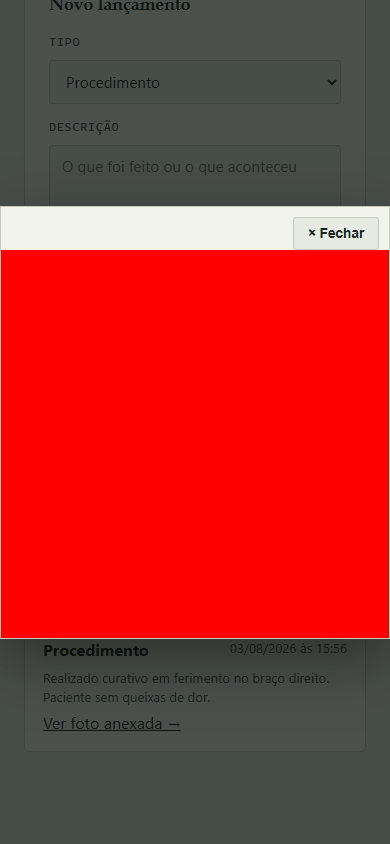
Toque em "Ver foto anexada" em qualquer lançamento pra abrir a imagem ampliada.
Assim que a tarefa sai de "Pendente", aparecem também os botões Ficha de Sinais Vitais e Ficha de Cuidados de Enfermagem.
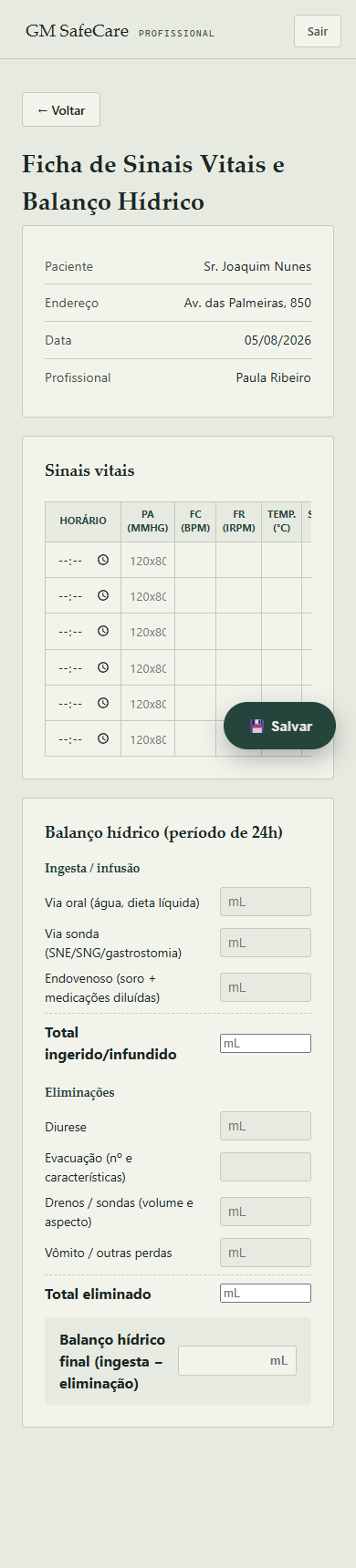
A Ficha de Sinais Vitais é onde você registra a aferição de sinais vitais e o balanço hídrico do período.
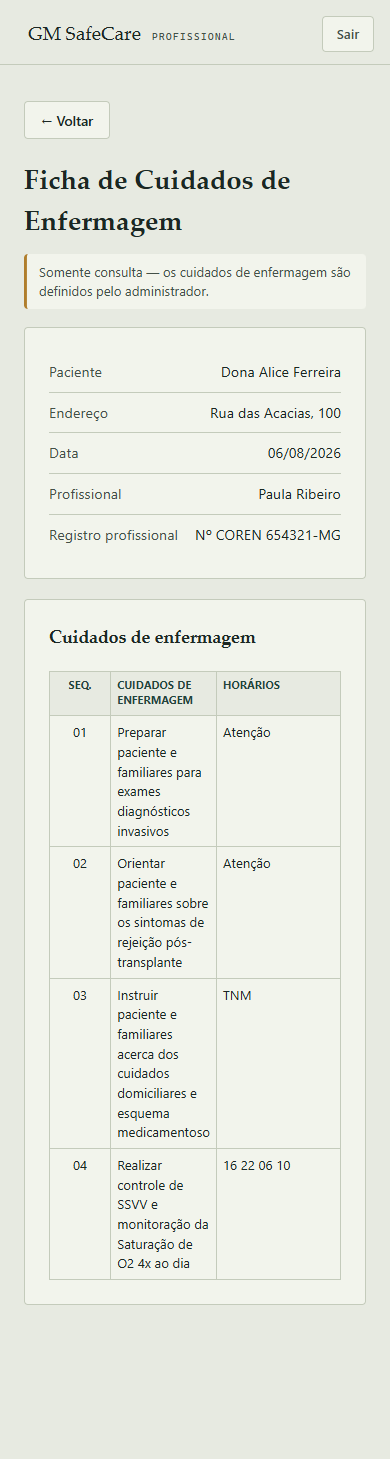
Já a Ficha de Cuidados de Enfermagem é somente consulta — o admin monta essa lista de cuidados (às vezes antes mesmo de você começar o atendimento), e aqui você só confere o que precisa ser feito e em qual horário.
4. Concluir a tarefa
Quando terminar o atendimento, mude o status pra "Concluída". A partir daí a tarefa fica travada: não dá mais pra lançar nada novo nem mudar o status — confira tudo antes de concluir.
5. Instalar no celular
Na tela de login, aparece uma barra embaixo oferecendo instalar o app. Toque em "Instalar aplicativo" — no Android o app é instalado direto; no iPhone, siga a instrução de tocar em Compartilhar → "Adicionar à Tela de Início". Depois de instalado, o ícone fica na tela inicial do celular, igual a qualquer outro aplicativo.